
WLAN QR-Code Generator – kostenlos, ohne Anmeldung
Kostenlos, ohne Anmeldung – Ihre WLAN-Zugangsdaten werden nicht übertragen.
1 WLAN-Daten eingeben
Maximal 32 Zeichen
Leer lassen für offenes Netzwerk
100% Datenschutz
Ihr Passwort wird nicht übertragen. Der QR-Code wird in Ihrem Browser erstellt.
2 Design anpassen (optional)
Klicken oder Logo hierher ziehen · PNG, JPG, SVG · max. 10 MB · Für scharfen Druck am besten ein SVG
Laptops und andere Geräte ohne Kamera können sich sonst nicht verbinden.
3 QR-Code herunterladen
SSID eingeben
Alles wird lokal in Ihrem Browser generiert
WLAN mit Gästen teilen – rechtliche Risiken beachten
Viele denken, die Störerhaftung sei abgeschafft. Aber: Bei illegalem Download über Ihr WLAN haften Sie weiterhin als „vermuteter Täter". Abmahnungen von 850 bis 1.500 Euro sind keine Seltenheit.
Nutzen Sie eine rechtssichere Lösung wie Beschützerbox oder informieren Sie sich über die Risiken:

Anleitung
Gäste-WLAN rechtssicher einrichten
Das Wichtigste in Kürze
- WLAN QR-Code lässt sich kostenlos und ohne Registrierung erstellen
- Unser Generator oben: Keine Anmeldung nötig, Ihre Zugangsdaten bleiben lokal auf Ihrem Gerät
- Schnelle Alternative: iPhone (Passwörter-App) oder Android (WLAN-Einstellungen)
- Wenn Sie das WLAN mit fremden Gästen oder Kunden teilen: Beachten Sie die rechtliche Situation
Schnelle Alternative: QR-Code direkt am Handy
Wenn Sie den QR-Code nur kurz zeigen möchten – ohne Ausdruck – geht es auch direkt am Smartphone:
iPhone (iOS 18)
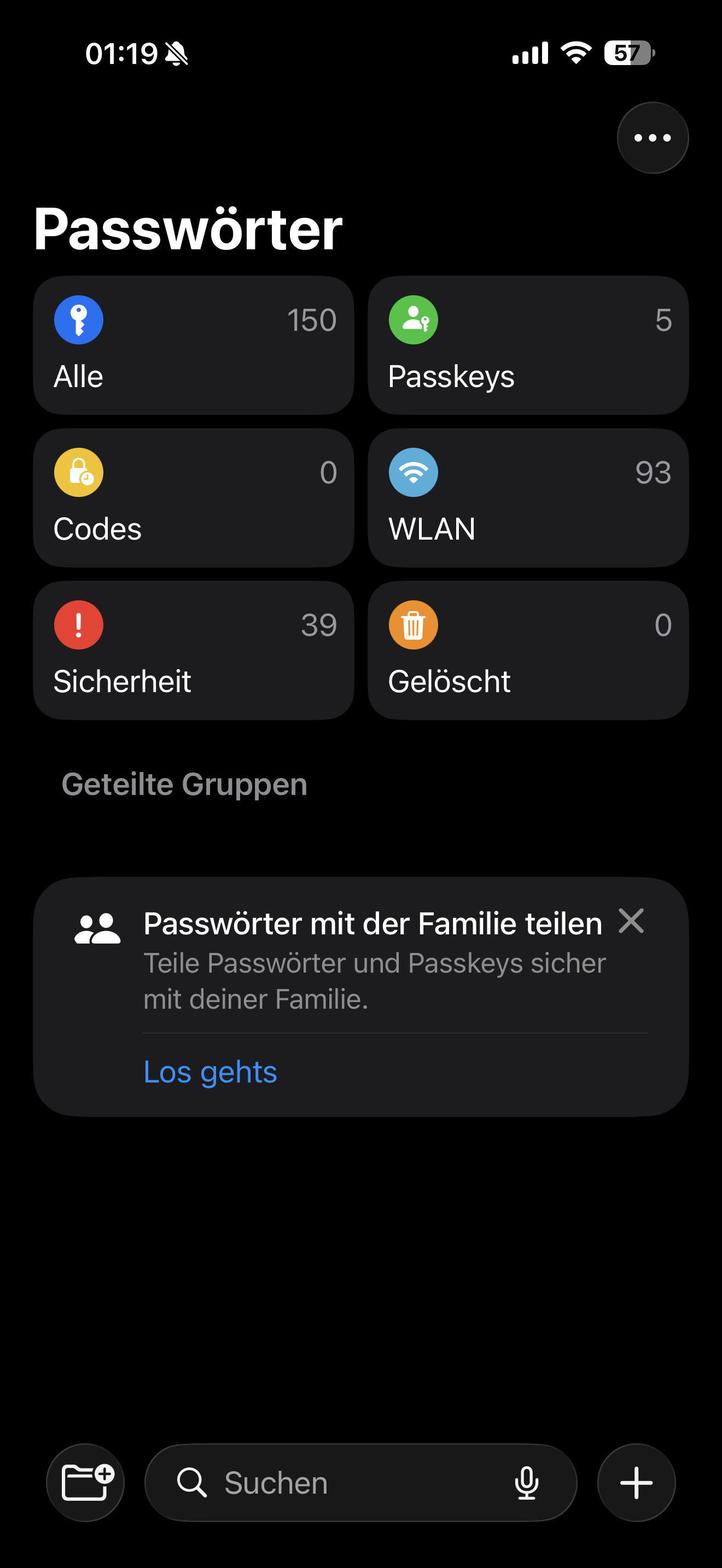
- Passwörter-App öffnen
- Auf WLAN tippen
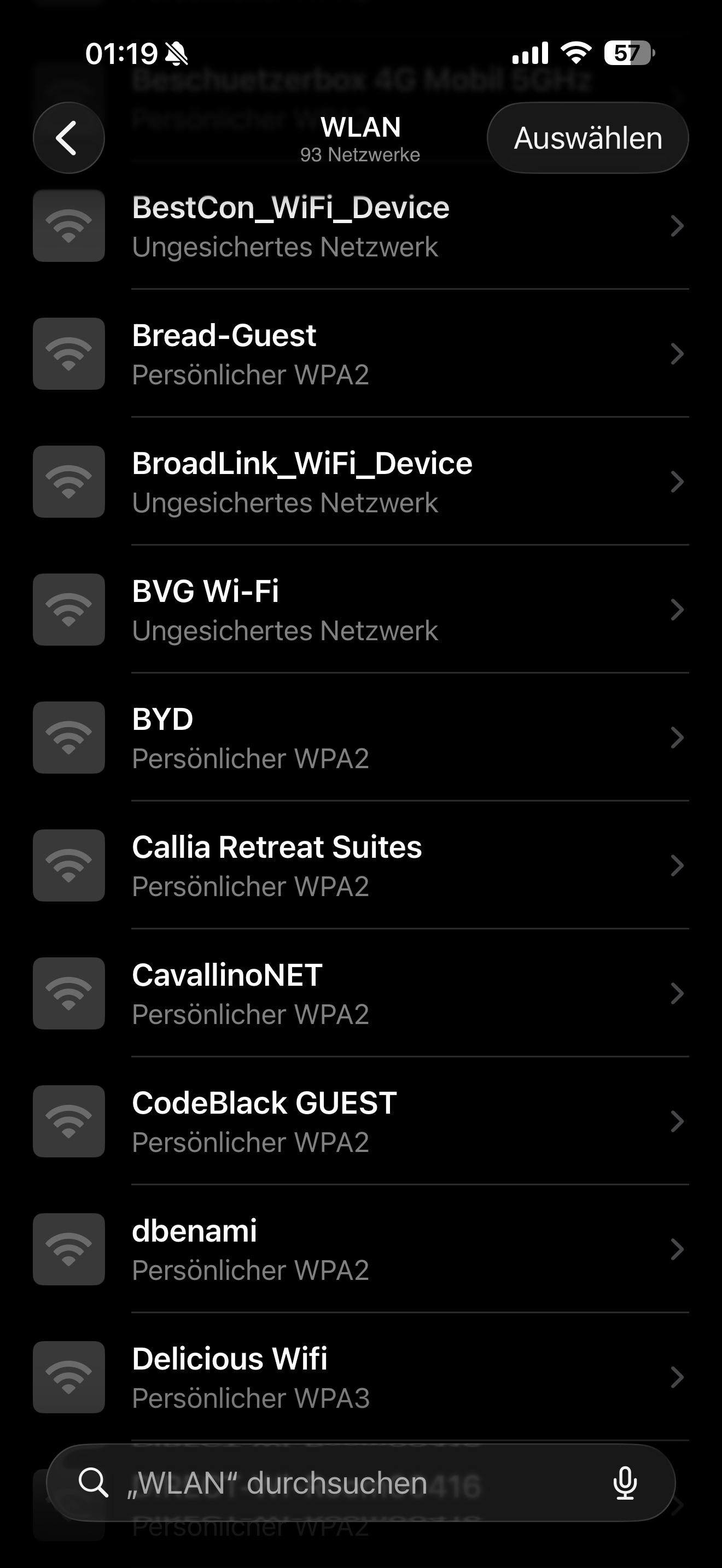
- Ihr Netzwerk auswählen
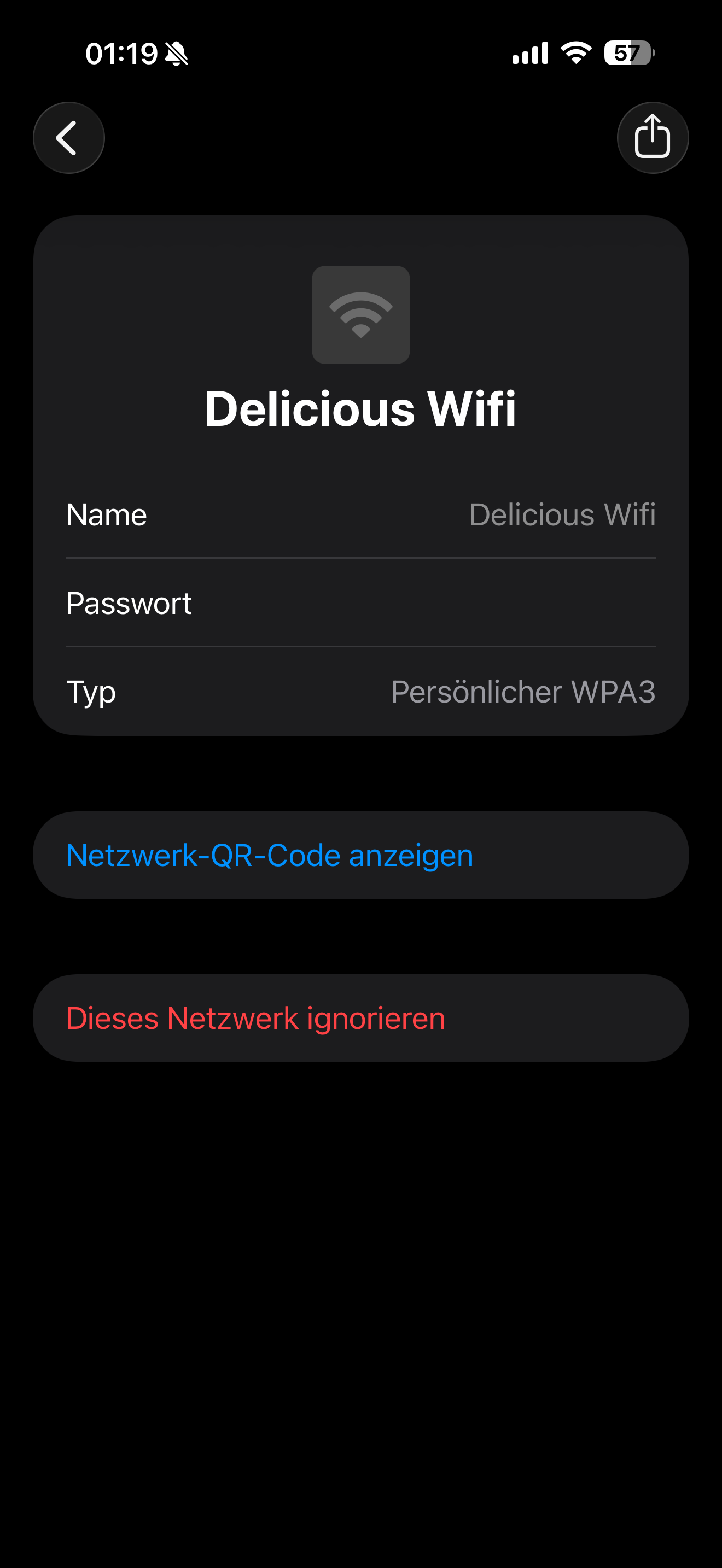
- Netzwerk-QR-Code anzeigen tippen
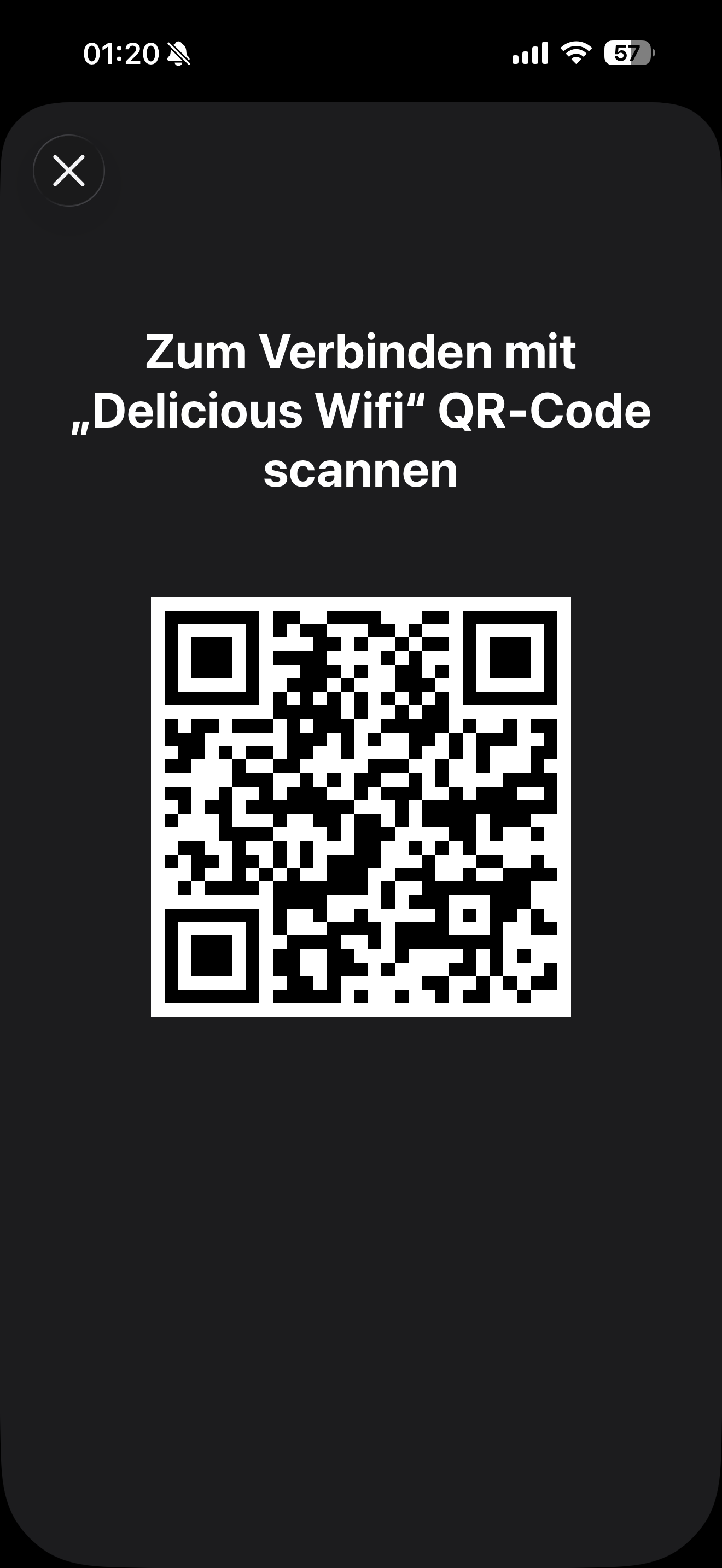
Screenshot machen oder Gäste direkt vom Bildschirm scannen lassen.
📱 Schritt-für-Schritt mit Bildern
Schritt 1: Passwörter-App öffnen und auf "WLAN" tippen
Schritt 2: Netzwerk aus der Liste auswählen
Schritt 3: "Netzwerk-QR-Code anzeigen" tippen
Schritt 4: QR-Code wird angezeigt – Gäste können direkt scannen
Android (Samsung, Pixel & Co.)
- Einstellungen öffnen
- WLAN oder Verbindungen > WLAN
- Auf das verbundene Netzwerk tippen (Zahnrad-Symbol)
- QR-Code oder Teilen wählen
Die genaue Menüführung variiert je nach Hersteller und Android-Version.
Tipp: Für einen dauerhaften Ausdruck empfehlen wir unseren Generator oben – dort können Sie den Code als PDF oder Bilddatei speichern.
Wo den QR-Code platzieren?
Ein QR-Code bringt nur etwas, wenn Gäste ihn auch finden. Hier bewährte Platzierungen:
Ferienwohnung / Airbnb:
- Gästemappe (am besten auf der ersten Seite)
- Kühlschrank-Magnet
- Direkt neben dem Router
- Im Eingangsbereich
Hotel / Pension:
- Rezeption als Aufsteller
- In der Zimmermappe
- Rückseite der Schlüsselkarte
Café / Restaurant:
- Tischaufsteller
- In der Speisekarte
- An der Theke
Zu Hause:
- Am Kühlschrank
- Pinnwand im Flur
Design-Tipps für gutes Scannen
- Mindestens 3x3 cm – kleiner wird schwierig zu scannen
- Kontrastreicher Hintergrund – schwarz auf weiß funktioniert am besten
- Kurzer Hinweistext dazu, z.B. "WLAN – einfach scannen"
- Passwort in Klartext daneben – Laptops und ältere Geräte haben keine Kamera. Schreiben Sie Netzwerkname und Passwort zusätzlich unter den QR-Code
- Laminieren schützt vor Feuchtigkeit und Abnutzung
Sicherheit: Gastnetzwerk nutzen
Erstellen Sie den QR-Code für Ihr Gastnetzwerk, nicht für Ihr Hauptnetzwerk.
Warum das wichtig ist:
- Gäste können nicht auf Ihre Geräte zugreifen (NAS, Drucker, Smart Home)
- Sie können das Gast-Passwort jederzeit ändern, ohne alle Ihre Geräte neu verbinden zu müssen
- Bei Problemen: Gastnetzwerk abschalten, Ihr Hauptnetzwerk bleibt unberührt
Die meisten Router (Fritz!Box, Speedport, Vodafone Station) bieten eine Gastnetzwerk-Funktion.
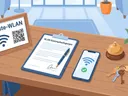
Für Gastgeber: Rechtliches beim WLAN-Teilen
Wenn Sie Ihr WLAN mit fremden Gästen teilen – etwa in einer Ferienwohnung, einem Geschäft oder in einem Hotel – sollten Sie ein paar Dinge wissen:
- Die Störerhaftung wurde 2017 weitgehend abgeschafft
- Aber: Bei illegalen Downloads über Ihren Anschluss können Sie trotzdem Abmahnungen vom Anwalt bekommen
- Gerichte verlangen Nachweise, dass Dritte Zugang hatten – sonst haften Sie als "vermuteter Täter"
Die Lösung: Ein separates Gastnetzwerk, dokumentierte Nutzungsbedingungen und technische Absicherungen. Oder einen Hotspot-Anbieter wie Beschützerbox.
FAQ
Wie scanne ich einen WLAN QR-Code?
Öffnen Sie die Kamera-App Ihres Smartphones und halten Sie sie auf den QR-Code. Eine Benachrichtigung erscheint – tippen Sie darauf, um sich zu verbinden. Funktioniert mit iPhone und Android (ab Android 10). Ältere Android-Versionen benötigen eine QR-Scanner-App.
Läuft ein WLAN QR-Code ab?
Nein, der Code selbst läuft nicht ab. Aber wenn Sie Ihr WLAN-Passwort ändern, müssen Sie einen neuen QR-Code erstellen – der alte funktioniert dann nicht mehr.
Passwort in Klartext anzeigen? Ist das nicht gefährlich?
Ein QR-Code ist kein Schutz für Ihr Passwort. Er enthält das Passwort im Klartext – nur eben optisch codiert. Jeder kann mit einer QR-Scanner-App den Inhalt auslesen und das Passwort im Klartext sehen. Der QR-Code ist also nur eine bequeme Eingabehilfe, keine Sicherheitsmaßnahme.
Wo finde ich den QR-Code bei meiner Fritz!Box?
Im Fritz!Box-Menü (fritz.box im Browser) unter WLAN > Funknetz ganz unten. Dort können Sie den Code anzeigen oder als Info-Blatt ausdrucken.
Welche Verschlüsselung soll ich wählen?
WPA2 oder WPA3 – das ist der Standard bei modernen Routern. WEP ist veraltet und unsicher. 'Offen' bedeutet kein Passwort.
Fazit
WLAN QR-Code erstellen dauert Sekunden – mit unserem kostenlosen Generator oben oder direkt am Handy. Platzieren Sie den Code gut sichtbar und Ihre Gäste verbinden sich ohne Nachfragen.
Für Gastgeber wichtig: Informieren Sie sich über die rechtlichen Aspekte in Deutschland beim WLAN-Teilen mit Gästen.